

Hogyan frissíthetem az Auto Duct Line 5 szoftverét?
Dec 29, 2025
Az Auto Duct Line 5 szállítójaként megértem annak fontosságát, hogy gépeit kiváló állapotban tartsa, és ennek egyik kulcsfontosságú szempontja a szoftverfrissítés. Ebben a blogban végigvezetem Önt, hogyan frissítheti az Auto Duct Line 5 szoftverét.
Miért frissítse a szoftvert?
Először is beszéljük meg a szoftverfrissítés okait. Az Auto Duct Line 5 szoftverfrissítései számos előnnyel járnak. Gyakran javítják a gép teljesítményét, javítva a sebességet és a pontosságot a csőgyártás során. Új funkciókkal egészülhet ki, amelyek lehetővé teszik a bonyolultabb csatornatervezést és a jobb integrációt más rendszerekkel. A biztonsági javítások egy másik létfontosságú szempont; a frissített szoftver megvédheti gépét a potenciális kiberfenyegetésektől, biztosítva a gyártósor zökkenőmentes és zavartalan működését.

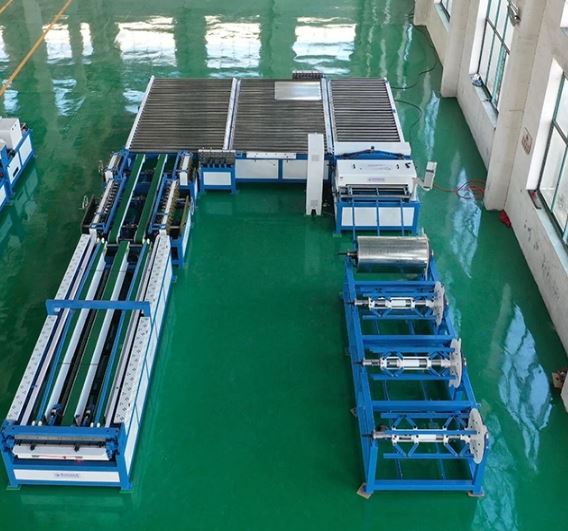
A frissítés előfeltételei
A szoftverfrissítési folyamat megkezdése előtt számos előfeltételt kell teljesítenie.
- Ellenőrizze a kompatibilitást: Győződjön meg arról, hogy az új szoftververzió kompatibilis az Auto Duct Line 5 modellel. Technikai csapatunk részletes tájékoztatást tud adni arról, hogy mely szoftververziók felelnek meg az Ön konkrét gépbeállításához.
- Készítsen biztonsági másolatot adatairól: Rendkívül fontos, hogy minden meglévő adatról biztonsági másolatot készítsen a gépén. Ez magában foglalja az egyéni légcsatorna-terveket, a gyártási beállításokat és a korábbi gyártási adatokat. Ezen adatok elvesztése a frissítési folyamat során jelentős fennakadásokat okozhat a munkájában.
- Stabil tápegység: Győződjön meg arról, hogy stabil áramforrással rendelkezik. A frissítés során bekövetkező hirtelen áramszünet megrongálhatja a szoftvert és károsíthatja a készüléket. Fontolja meg a szünetmentes tápegység (UPS) használatát az ilyen problémák elkerülése érdekében.
- Hálózati kapcsolat: Az Auto Duct Line 5 legtöbb szoftverfrissítését az interneten keresztül szállítják. Megbízható és nagy sebességű hálózati kapcsolat szükséges a frissítési fájlok megszakítás nélküli letöltéséhez.
Lépésről lépésre frissítési folyamat
1. lépés: Ellenőrizze az elérhető frissítéseket
Két elsődleges módja van az Auto Duct Line 5 elérhető szoftverfrissítéseinek ellenőrzésének.
- Be - Gép interfész: Navigáljon a rendszerbeállításokhoz a gép kezelőpaneljén. Keresse meg a „Szoftverfrissítés” vagy a „Frissítések keresése” opciót. Ha elérhető frissítés, a gép rákérdez, és részleteket közöl az új verzióról, beleértve az újdonságokat és az ismert problémákat.
- Hivatalos honlapunk:Légcsatorna-formázó gép Négyszögletes csővezeték-gyártó gépAz Auto Duct Line 5 összes legújabb szoftverfrissítésének ad otthont. Látogassa meg a gépmodellhez kapcsolódó terméktámogatási részt, ahol megtalálja a legújabb szoftverkiadási megjegyzéseket és letöltési hivatkozásokat.
2. lépés: Töltse le a frissítési fájlokat
Miután meggyőződött arról, hogy elérhető frissítés, itt az ideje letölteni a frissítési fájlokat.
- Közvetlen letöltés a gépről: Ha úgy dönt, hogy a frissítést a gépi felületen keresztül tölti le, kövesse a képernyőn megjelenő utasításokat. A gép kapcsolatot létesít a szervereinkkel, és automatikusan megkezdi a fájlok letöltését. Ügyeljen arra, hogy ne szakítsa meg a letöltési folyamatot.
- Kézi letöltés a webhelyről: Ha inkább manuálisan szeretné letölteni a fájlokat, lépjen a következő helyre:HVAC csatorna gyártási vonal V négyszögletes csőgyártó gép. Keresse meg az Auto Duct Line 5 szoftverfrissítési csomagot, válassza ki a megfelelő verziót, és mentse el USB-meghajtóra vagy más külső tárolóeszközre. Vegye figyelembe, hogy a fájl mérete nagy lehet, ezért a letöltés a hálózati sebességtől függően eltarthat egy ideig.
3. lépés: Készüljön fel a telepítésre
A frissítés telepítése előtt ellenőrizze a letöltött fájlok integritását. A legtöbb szoftvercsomag ellenőrző összeggel vagy hash értékkel rendelkezik. Hasonlítsa össze ezt az értéket a hivatalos webhelyünkön található értékkel, hogy megbizonyosodjon arról, hogy a fájl nem sérült-e meg a letöltés során.
Ha a frissítést USB-meghajtóra töltötte le, győződjön meg arról, hogy a meghajtó megfelelően van formázva, és kompatibilis a számítógépével.
4. lépés: Telepítse a frissítést
- Telepítés USB-n keresztül: Helyezze be a frissítési fájlokat tartalmazó USB-meghajtót az Auto Duct Line 5 megfelelő portjába. A készülék vezérlőpultján lépjen a szoftvertelepítési lehetőségre, és válassza ki a frissítési fájlt az USB-meghajtóról. A telepítés befejezéséhez kövesse a képernyőn megjelenő utasításokat. A gép a folyamat során újraindul, ami normális.
- On - Gép automatikus telepítése: Ha a frissítést közvetlenül a gépre töltötte le, a telepítési folyamat a letöltés befejezése után automatikusan elindul. Egyszerűen kövesse az utasításokat, és hagyja, hogy a gép önkonfiguráljon.
5. lépés: Telepítés utáni ellenőrzések
A telepítés befejezése után hajtson végre egy sor ellenőrzést annak biztosítására, hogy a frissítés sikeres volt-e.
- Funkcionális ellenőrzések: Futtasson le egy tesztgyártási ciklust annak ellenőrzésére, hogy a gép megfelelően működik-e. Ellenőrizze, hogy az összes új szolgáltatás a várt módon működik-e, és nincsenek-e hibaüzenetek a vezérlőpulton.
- Adatintegritás: Ellenőrizze, hogy a biztonsági másolatból készült adatai visszaállíthatók-e és megfelelően használhatók-e. Győződjön meg arról, hogy az összes egyéni beállítás, terv és gyártási előzmény sértetlen.
Gyakori problémák hibaelhárítása
A szoftverfrissítési folyamat során gyakori problémákkal találkozhat. A következőképpen oldhatja meg őket.
- Letöltési hibák: Ha letöltési hibákat tapasztal, ellenőrizze a hálózati kapcsolatot. Indítsa újra az útválasztót, vagy váltson másik hálózatra. Ha a probléma továbbra is fennáll, segítségért forduljon műszaki támogatási csapatunkhoz.
- Telepítési hibák: A telepítési hiba oka lehet a nem kompatibilis szoftververziók, a nem elegendő lemezterület vagy a sérült letöltési fájlok. Ellenőrizze a kompatibilitást, szabadítson fel helyet a gép tárhelyén, és szükség esetén töltse le újra a frissítési fájlokat.
- Frissítés utáni hibák: Ha a frissítés után a gép rendellenesen viselkedik, például hibaüzeneteket vagy hibás működést mutat, próbálja meg visszaállítani a gépet a korábbi szoftververzióra (ha lehetséges), és lépjen kapcsolatba ügyfélszolgálatunkkal.
Vásárlásért és műszaki támogatásért forduljon hozzánk
Ha érdeklődik az Auto Duct Line 5 vásárlása iránt, vagy további technikai támogatásra van szüksége a szoftverfrissítésekkel kapcsolatban, ne habozzon kapcsolatba lépni velünk. Szakértői csapatunk mindig készen áll, hogy segítsen Önnek bármilyen kérdésében. Akár gyártósorát szeretné bővíteni, akár meglévő rendszerét optimalizálni, a miLégkondicionáló Hvac csatornagyártó gép Auto Duct Line 5 karimás gépcsúcstechnológiát és megbízható teljesítményt kínál.
Hivatkozások
- Az Auto Duct Line 5 kézikönyve
- Az Auto Duct Line 5 gyártója által biztosított szoftverfrissítések műszaki dokumentációja